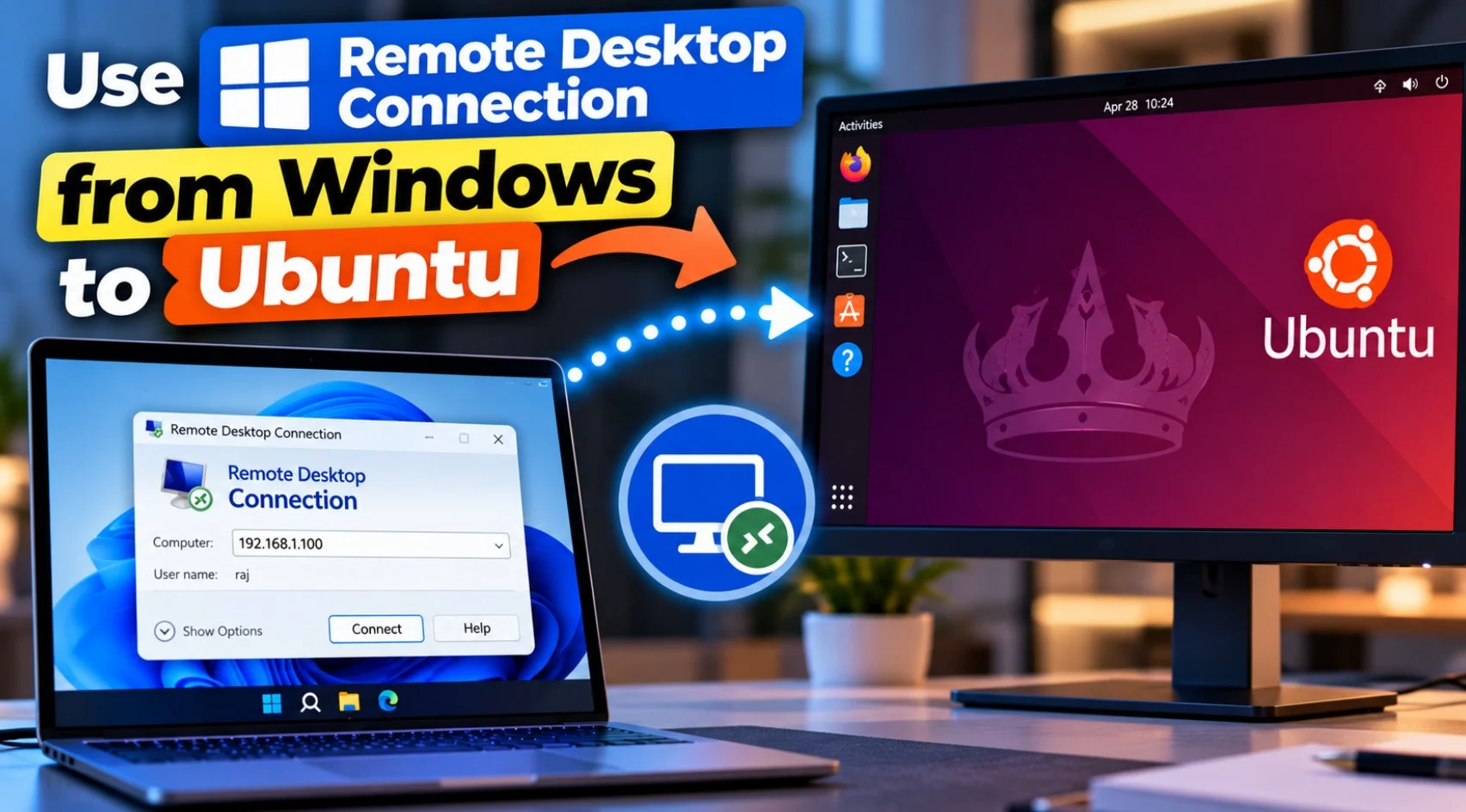
Eng Windows-zu-Windows Remote Desktop Verbindung opzebauen ass super einfach mat sengem Standard RDP Tool. Awer wësst Dir datt mir dat och mat Linux maache kënnen?
Jo, Dir kënnt en Ubuntu PC vu Windows 11 kontrolléieren mat der Remote Desktop Connection App déi schonn op Ärer Windows Maschinn ass. Keng extra Software op der Windows Säit, an op Ubuntu 22.04 oder méi nei brauch Dir normalerweis och näischt ze installéieren. Ubuntu huet en agebaute RDP Server zënter 22.04. Natierlech sinn TeamViewer-ähnlech Optiounen do, wann Dir op e System op Distanz gitt andeems Dir et ëffentlech aussetzt. Wéi och ëmmer, hei wäerte mir speziell iwwer Windows inbuilt RDP Tool schwätzen.
Wat d’Leit opreegt ass datt d’Ubuntu Säit vill tëscht Versioune geännert huet. E Guide geschriwwen fir Ubuntu 20.04 erzielt Iech ze installéieren xrdpdéi nach funktionnéiert 22.04 an 24.04 awer klappt weider 26.04. Also déi éischt Aarbecht ass erauszefannen wéi eng Ubuntu Dir verbënnt. Duerno bleift dëse Guide op der Windows Säit: verbannen, d’Resolutioun richteg kréien, d’Verbindung späicheren, a liesen d’Fehlermeldungen déi Windows op Iech werft wann et net funktionnéiert.
[Tested on: Windows 11 Pro 25H2 connecting to Ubuntu 26.04 LTS in a VMware VM inclduing 22.04/24.04 testing.]
Schrëtt 1: Préift wéi eng Ubuntu Versioun Dir verbënnt
Op der Ubuntu Maschinn, öffnen e Terminal a lafen:
lsb_release -aDéi Release Linn seet Iech alles Dir braucht. Match et géint dës Tabell:
| Ubuntu Versioun | Built-in RDP | Wierkt xrdp? | Wat ze benotzen |
|---|---|---|---|
| 26.04 LTS | Jo, Desktop Sharing a Remote Login | Nee, net mat GNOME | Built-in GNOME Remote Desktop |
| 24.04 LTS | Jo, Desktop Sharing a Remote Login | Jo | Built-in, oder xrdp wann Dir separat Sessiounen wëllt |
| 22.04 LTS | Jo, nëmmen Desktop Sharing | Jo | Built-in fir Är eege Sessioun, xrdp fir Login ouni iergendeen um PC |
| 20.04 an eeler | Nee | Jo | xrdp |
Den xrdp-Problem op 26.04 kënnt vum GNOME 50 nëmmen Wayland. xrdp hänkt nach ëmmer vun Xorg of, also op engem Standard 26.04 Desktop installéiert et gutt an fällt dann de Moment wou Dir verbënnt.
Wärend Dir am Fern Ubuntu System Terminal sidd, gräift de IP Adress och. Dir gitt et an Windows an enger Minutt:
hostname -ISchrëtt 2: Aktivéiert Remote Desktop op Ubuntu
Dësen Deel geschitt um Ubuntu PC, a wou Dir de Schalter fannt hänkt vun der Versioun of.
Ubuntu 26.04 an 24.04: oppen Astellungen › System › Remote Desktop. Dir gesitt zwee Tabs. Desktop Sharing weist Iech d’Sessioun déi schonn um PC opgemaach ass. Remote Login léisst Iech vu Windows umellen och wann keen op d’Maschinn ageloggt ass, wat déi meescht Leit wëllen.
Mir hunn e separaten, detailléierte Walkthrough fir dëst geschriwwen: wéi Dir Remote Desktop op Ubuntu 26.04 opstellt. Et deckt béid Tabs, d’Terminalbefehl, Firewall Regelen, an d’xrdp-with-Xfce Optioun. D’Schrëtt sinn déi selwecht op 24.04. Eng Saach vun deem Test ass et derwäert ze wëssen virdru: Remote Login ka ageschalt ausgesinn an ëmmer nach Windows ofschalten wann et d’Umeldungsinformatiounen net gespäichert huet. De Fix ass an der Troubleshooting Sektioun hei drënner.
Ubuntu 22.04: oppen Astellungen › Deelenschalt den un Deelen schalt uewen, da klickt Remote Desktop. Aktivéiert et, schalt op Fernsteierunga setzt e Benotzernumm a Passwuert ënner Authentifikatioun. 22.04 deelt nëmmen Är ageloggte Sessioun, also muss een um PC ugemellt sinn.
Ubuntu 20.04, oder 22.04 ouni datt iergendeen ageloggt ass: installéieren xrdp amplaz.
sudo apt install xrdp
sudo adduser xrdp ssl-cert
sudo systemctl enable --now xrdp
mat xrdpWindows freet fir Är normal Ubuntu Benotzernumm an Passwuert. Et gëtt kee separaten RDP Login fir opzestellen. Log fir d’éischt vun Ubuntu um physeschen Ecran aus, well xrdp normalerweis keng Sessioun fir e Kont opmaache kann, dee schonn lokal ugemellt ass.
Schrëtt 3: Connect mat Remote Desktop Connection
Remote Desktop Connection, déi al mstsc app, Schëffer mat all Editioun vun Windows 10 an 11, Home abegraff. Home kann net verbonne ginn zu iwwer RDP, mee et kann konnektéieren eraus op Ubuntu ouni Probleemer.
- Press Win + RTyp
mstscan dréckt Enter. Dir kënnt och Sich no Remote Desktop Connection am Startmenü.
- An der Computer Këscht, gitt d’Ubuntu IP Adress. Wann Ubuntu de Standardport 3389 net benotzt, füügt et no engem Doppelpunkt, wéi
192.168.1.42:3390. - Klickt Connect.
- Windows weist eng Warnung datt d’Identitéit vum Ferncomputer net verifizéiert ka ginn. Ubuntu mécht säin eegene Certificat, sou datt Windows kee Wee huet fir dat z’informéieren. Tick Frot mech net nach eng Kéier fir Verbindunge mat dësem Computer wann dëst Är eege Maschinn ass, da klickt Jo.
- Gitt d’Umeldungsinformatioune wann gefrot.


D’Umeldungsinformatioune Schrëtt ass wou déi meescht Leit duerchernee ginn, well wat Windows wëll hänkt dovun of wéi Ubuntu ageriicht ass:
| Ubuntu Setup | Éischt Prompt (a Windows) | Zweet Prompt (op Ubuntu’s Écran) |
|---|---|---|
| Remote Login (24.04, 26.04) | RDP Benotzernumm a Passwuert vum Remote Login Tab | Ären normale Ubuntu Login |
| Desktop Sharing (22.04, 24.04, 26.04) | RDP Benotzernumm a Passwuert vun den Desktop Sharing Astellungen | Keen; Dir landen op den oppenen Desktop |
| xrdp | xrdp Login Box: Ären normale Ubuntu Login | Keen |
Mat Remote Login, kritt dat éischt Passwuert Iech nëmmen esou wäit wéi Ubuntu säi Loginbildschierm. Dir mellt Iech dann erëm mat Ärem Ubuntu Kont un, genau wéi wann Dir op der Tastatur souz. Zwee Passwierder sinn hei normal, net en Zeechen datt eppes falsch gaang ass.


Astellunge fir ze änneren ier Dir verbënnt
Klickt Show Optiounen an der Remote Desktop Connection ier Dir trefft Connect. E puer Tabs hei maachen e richtegen Ënnerscheed mat Ubuntu.
Display: Setzt d’Resolutioun hei, net méi spéit
An eisem Test mat Ubuntu 26.04’s Remote Logind’Sessioun huet d’Gréisst net geännert wann mir d’Remote Desktop-Fënster méi grouss oder méi kleng gezunn hunn. Wat geschafft huet war d’Gréisst virdru wielen. Um Display Tab, zitt de Schieber op d’Resolutioun déi Dir wëllt, oder ganz richteg fir Voll Écran. Ubuntu fänkt d’Sessioun bei där Gréisst un.
Desktop Sharing ass anescht. Et spigelt den aktuellen Écran vum Ubuntu PC, sou datt Dir ëmmer kritt wéi eng Resolutioun déi Monitor leeft. Fir datt et op Är Fënster passt, klickt op d’Remote Desktop Titelbar eemol ugeschloss a schalt op Smart Gréisst.

Lokal Ressourcen: Clipboard an Toun
Um Lokal Ressourcen tab, halen Clipboard gekickt also kopéieren a pechen Wierker tëscht Windows an Ubuntu. Ënner Fern Audiowielt ob den Ubuntu säin Sound op Ärem Windows PC spillt.

Allgemeng: späichert d’Verbindung
Wann alles ageriicht ass, gitt zréck op d’ Général Tab, fëllt de Benotzernumm aus fir datt Dir et net nei tippt, a klickt Späicheren als. Dir kritt eng .rdp Fichier. Double-klickt et nächst Kéier, a Windows verbënnt mat der selwechter IP, port, an Resolutioun; keng Optiounen néideg. Pin et op d’Taskbar oder haalt et um Desktop wann Dir all Dag verbënnt.

Benotzt d’Windows App amplaz
Microsoft ass méi nei Windows Appgratis am Microsoft Store, verbënnt och mat Ubuntu iwwer RDP. Et huet déi eeler Remote Desktop App aus dem Store ersat an ass dee selwechte Client deen Dir op engem Mac, iPhone oder Android Telefon benotzt, also ass et praktesch wann Dir mat der selwechter Ubuntu Maschinn vu verschiddenen Apparater verbënnt.
- Installéiert de Windows App aus dem Microsoft Store an oppen.
- Klickt + a wielt PC dobäisetzen.
- Gitt d’Ubuntu IP Adress (mat
:portwann et net 3389 ass) als PC Numm. - Ënner Umeldungsinformatiounenfüügt de RDP Benotzernumm a Passwuert un, fir datt et se erënnert.
- Späicheren, klickt dann op de PC-Fliesen fir ze verbannen.


Fir eng eemoleg Verbindung ass Remote Desktop Connection méi séier well se scho installéiert ass. D’Windows App mécht méi Sënn wann Dir eng Lëscht vu Maschinnen hält.
Fixéiere Feeler Windows weist wann Dir mat Ubuntu verbënnt
“Dëse Computer kann net mam Ferncomputer verbannen”
Dëst ass de Feeler dee mir am meeschten während dem Test gesinn hunn, an et ass vague mat Zweck. Windows weist et fir verschidde verschidde Probleemer op der Ubuntu Säit. Klickt Gesinn Detailer als éischt an notéiert de Feelercode, schafft dann duerch dës.
Ubuntu huet keng RDP Umeldungsinformatioune gespäichert. Dëst war d’Ursaach fir eis. Remote Login op Ubuntu 26.04 gouf ageschalt a lauschtert, awer all Versuch ass gescheitert mat dësem Feeler a kee Passwuertprompt. Op Ubuntu huet de Servicelog gewisen firwat:
sudo journalctl -u gnome-remote-desktop.service -b --no-pager | tail -30Eng Linn Liesung [RDP] Credentials are not set, denying client heescht datt Ubuntu Windows ewechgehäit huet ier et e Passwuert froe konnt. Setzt d’Umeldungsinformatiounen op Ubuntu an de Service nei starten:
sudo grdctl --system rdp set-credentials yourname 'YourStrongPassword'
sudo systemctl restart gnome-remote-desktop.service
De Restart war wichteg. D’Verbindungen hunn eréischt duerno ugefaang ze schaffen. Den Ubuntu 26.04 Remote Desktop Guide erkläert dëst méi detailléiert.
Falsche Port. Wann Desktop Sharing an Remote Login souwuel op sinn, réckelt ee vun hinnen aus 3389. Check op Ubuntu mat sudo ss -tlnp | grep -E '3389|3390' a gitt de passende Hafen no der IP op Windows.
Näischt lauschtert. De Schalter an den Astellunge kann ausgeschalt sinn, oder den 20.04 an 22.04 leeft den xrdp Service net. sudo systemctl status xrdp seet Iech op engem xrdp Setup.
Firewall. Wann sudo ufw status seet aktiv op Ubuntu, erlaabt den Hafen vun Ärem Netzwierk: sudo ufw allow from 192.168.1.0/24 to any port 3389 proto tcp.
Verbënnt, weist dann e schwaarzen Ecran
Op Ubuntu 22.04 an 24.04 mat xrdp heescht dat normalerweis datt Dir nach ëmmer um Ubuntu PC selwer ageloggt sidd. Log do aus a verbënnt erëm. Op Ubuntu 26.04 heescht et normalerweis datt xrdp aus engem ale Guide installéiert gouf a mat dem agebaute Server kollidéiert. Ewechzehuelen et mat sudo apt purge xrdpoder setzt d’Xfce Versioun op wéi am 26.04 Guide ofgedeckt.
Windows seet datt d’Passwuert falsch ass
Kuckt wéi ee Passwuert Dir aginn. Mat GNOME’s agebaute Remote Desktop, Windows wëll d’RDP Umeldungsinformatioune vun Ubuntu’s Remote Desktop Astellungen, net Äert Ubuntu Kont Passwuert. Mat xrdp ass et ëmgedréint: Äert Ubuntu Kont Passwuert ass dat wat et wëllt.
D’Sessioun trennt sech selwer
Mat Remote Login op Ubuntu 26.04 ass d’Verbindung erofgaang soubal d’Ubuntu Sessioun gespaart ass. An eisem Test ass et geschitt all Kéier wann d’Idle Sperrung erakënnt. D’Ausschalten vun der automatescher Ecran Sperrung bannent der Fernsessioun stoppt et. D’Schrëtt sinn am 26.04 Guide.
Den Écran ass déi falsch Gréisst
Setzt d’Resolutioun ënner Show Optiounen › Display virum Uschloss, wéi uewen bedeckt. D’Gréisst vun der Fënster no der Verbindung huet et net an eisem Test geännert.
Vernetzung vun ausserhalb Ärem Heem oder Büro Netzwierk
Alles uewen ugeholl datt de Windows PC an d’Ubuntu Maschinn am selwechte Netz sinn. Ubuntu vun soss anzwousch z’erreechen brauch ee méi Stéck, an den Port Forwarding 3389 op Ärem Router ass net dee richtege. Open RDP Ports ginn ronderëm d’Auer gescannt, an een eenzegt Passwuert wier alles wat tëscht Ärem Ubuntu PC an dem Internet steet.
Installéiert e VPN op béide Maschinnen amplaz. Tailscale ass am einfachsten. Mellt Iech un um Ubuntu PC an dem Windows PC mam selwechte Kont, a jidderee kritt eng Tailscale IP Adress. Setzt d’Ubuntu Maschinn Tailscale IP an Remote Desktop Connection an alles anescht funktionnéiert genau wéi et doheem mécht.
FAQ
Jo. Ubuntu 22.04 a méi nei hunn en RDP-Server agebaut, an eeler Versioune kënnen xrdp benotzen. D’Remote Desktop Connection App schonn op Windows verbënnt mat entweder.
Den 22.04, 24.04 an 26.04, normalerweis net. Dir schalt Remote Desktop nëmmen an Astellungen un. Den 20.04 a méi al installéiert Dir xrdp.
Jo. Home kann net erakommen RDP Verbindungen akzeptéieren, awer Remote Desktop Connection funktionnéiert gutt fir mat Ubuntu ze verbannen.
3389 Par défaut. Op Ubuntu 24.04 an 26.04, mat Desktop Sharing a Remote Login op, plënnert ee vun hinnen op en aneren Hafen, normalerweis 3390.
GNOME 50, de Standard Desktop am 26.04, huet Xorg erofgelooss, an xrdp brauch et nach ëmmer. Benotzt den agebaute Remote Desktop, oder paréiert xrdp mat engem Desktop wéi Xfce.
Den 24.04 an 26.04, jo, mam Remote Login. Den 22.04 braucht Dir xrdp dofir, well déi agebaute Optioun nëmmen eng oppe Sessioun deelt.
Fir d’Ubuntu Säit voll, inklusiv Firewall Regelen, Terminal Setup, an d’xrdp-with-Xfce Optioun, kuckt eisen Ubuntu 26.04 Remote Desktop Guide.