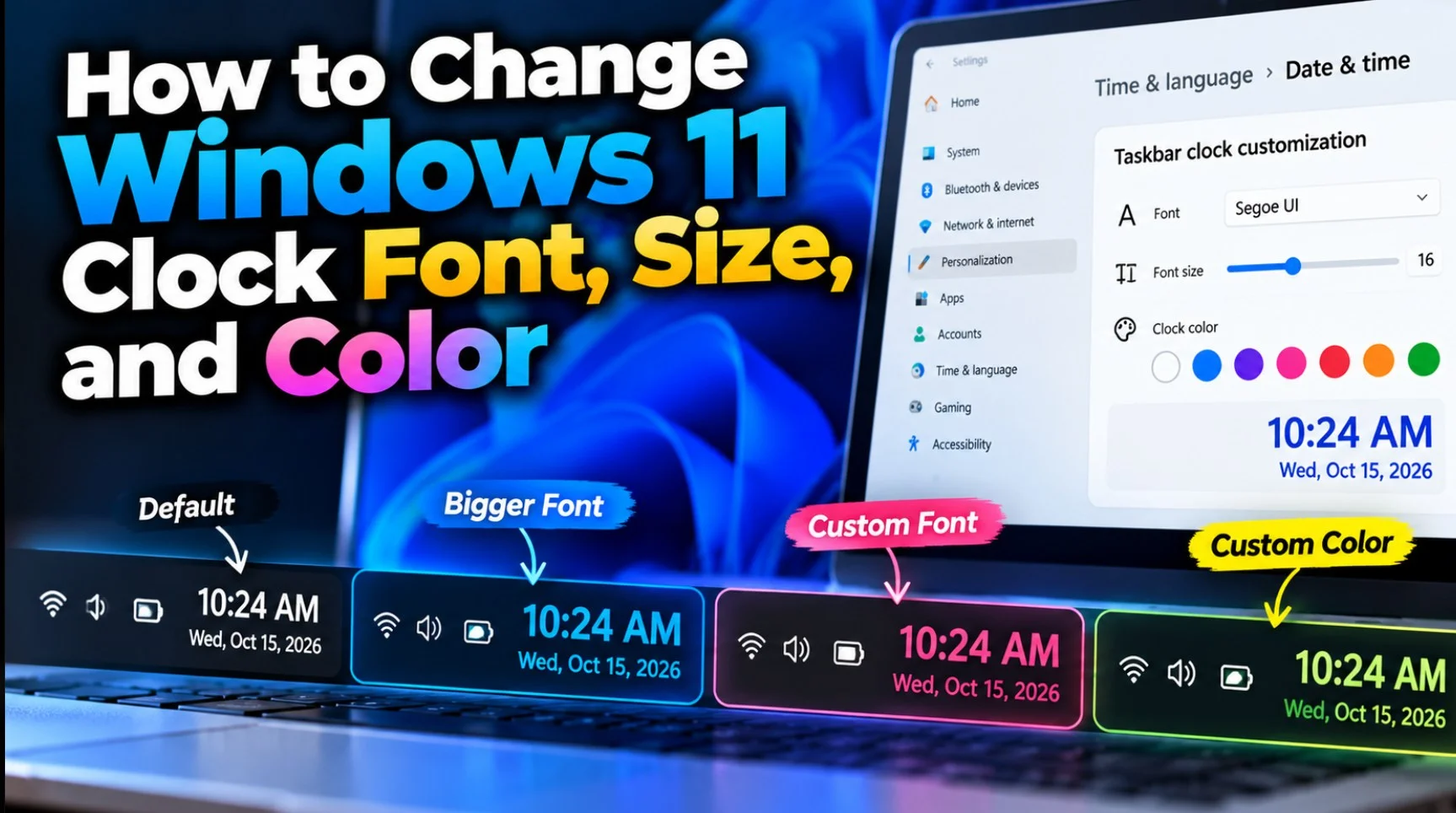
Wann Dir wësse wëllt wéi Dir d’Windows 11 Auer Schrëft änneren wëllt, ass déi kuerz Äntwert datt Windows selwer Iech net erlaabt. Déi Astellungen App huet keng Optioun fir d’Schrëft, d’Gréisst oder d’Faarf vun der Taskbar Auer. Fir et ze kréien, braucht Dir en Drëtt-Partei-Tool genannt Windhawk a seng gratis Taskbar Auer Personnalisatioun mod.
Ech hunn dëst op Windows 11 Pro Versioun 25H2 getest. D’Ännerung vun der Schrëftfamill vun der Auer, Schrëftgréisst a Schrëftgewiicht huet alles op där Maschinn geschafft. De Mod lëscht och Astellunge fir Kursiv Text a personaliséiert Faarwen, also an dësem Artikel hu mir dës Deeler kloer ënnen markéiert fir datt Dir wësst wat ech selwer gepréift hunn a wat aus der Dokumentatioun vum Mod kënnt.
Firwat Windows 11 huet keng gebaut-an Auer Schrëft Astellung
Microsoft gëtt Iech e puer Aueroptiounen am Windows 11, awer keen vun hinnen beréiert d’Erscheinung. Ënner Astellungen> Zäit & Sprooch> Datum & ZäitDir kënnt d’Zäitzone setzen, an de regionalen Format kontrolléiert ob Dir 12-Stonnen oder 24-Stonnen Zäit gesinn. Méi nei Build léisst Iech och Sekonnen an der Systemtablett Auer weisen.
D’Schrëft selwer kënnt aus der System UI Schrëft, Segoe UI Variable, an d’Taskbar Textfaarf follegt Är hell oder donkel Modus Wiel. Et gëtt keng Per-Element Iwwerschrëft.
Windhawk Wierker ronderëm dëst duerch sprëtzen kleng Code Moduler (Mods) an Lafen Prozesser. D’Auer Mod hänken an explorer.exe a restyles den Auertext no der Taskbar seet. Et ass e Gemeinschaftsprojet, net eng Microsoft Feature, sou datt Microsoft et net ënnerstëtzt, an e Windows Update kann et briechen.
Ufuerderunge an eng séier Sécherheetsnotiz
Dem Mod seng eege Dokumentatioun lëscht dës Ufuerderungen op:
- Betribssystem: Windows 10 64-Bit oder Windows 11. D’Schrëft a Faarf Styling Optiounen speziell brauchen Windows 11 Versioun 22H2 oder méi nei.
- Windhawk: installéiert vun windhawk.net a lafen am Hannergrond. Mods stoppen opzemaachen wann Windhawk net leeft.
- Internetzougang déi éischte Kéier de mod lued. Windhawk luet Microsoft’s ëffentlech Debug Symboler erof fir Taskbarcode ze lokaliséieren, an eng Firewall déi dëst blockéiert kann de Mod stoppen ze schaffen.
Mäi Testsystem leeft Windows 11 Pro 25H2. Är Resultater kënnen op aner Builds ënnerscheeden, besonnesch Insider oder Preview Releases, also behandelt meng Maschinn net als Garantie fir Är.
Iwwer Sécherheet: Windhawk ass Open Source, an de Code vum Clock Mod gëtt op GitHub ënner GPL v3 publizéiert, geschriwwen vum m417 zdeen och Windhawk entwéckelt. Code Injektioun ass nach ëmmer eppes wat e puer Antivirus Tools Fändel. Dem Windhawk säin eegene Installatiounsbildschierm warnt datt béiswëlleg Mods Äre PC schueden kënnen, also bleift op Mods deenen hir Autoren Dir vertraut. Als éischt e Restauratiounspunkt erstellen ass eng sënnvoll Gewunnecht, obwuel de Mod ewechhuelen ass einfach, wéi Dir méi spéit gesitt.
Schrëtt 1: Installéiert Windhawk vun der offizieller Websäit
- Öffnen windhawk.net an Ärem Browser an luet den Installateur erof. Vermeiden Drëtt Partei Download Spigelen.
- Run de opbauen Fichier an akzeptéieren der UAC froen.
- Wielt eng normal Installatioun. De Setup bitt och eng portabel Versioun, awer eng Standardinstallatioun ass méi einfach fir beim Startup ze lafen.
- Lancéiere Windhawk wann d’Setup fäerdeg ass. Seng Ikon sëtzt och am Systemtablett, an d’App muss weider lafen fir Mods aktiv ze bleiwen.
Schrëtt 2: Installéiert den Taskbar Clock Customization Mod
- An Windhawk, klickt Sich no Mods oder Entdeckt Knäppchen uewen an der Fënster uginn.

- Sich no Taskbar Auer Personnalisatioun a klickt Detailer op der Mod vun m417z.

- Klickt Installéieren. Windhawk weist eng Warnung iwwer béiswëlleg Mods; confirméieren mat Akzeptéieren Risiko an installéieren.
- Waart e puer Sekonnen, während Windhawk de Mod kompiléiert a lued. D’Taskbar Auer soll direkt änneren.

D’Windhawk Versioun, déi ech benotzt hunn, war v1.7.3, an d’Mod Versioun op der offizieller Säit beim Schreiwen war 1.8.1.
Panik net wann d’Auer anescht ausgesäit

Déi D’Standardastellunge vum mod änneren méi wéi d’Schrëft. Aus der Këscht, der Top Linn weist den Datum an Zäit mat Sekonnen,an den ënnen Linn weist eng News Iwwerschrëft aus engem New York Times RSS fidderen. Déi meescht Leit wëllen nëmmen eng nei Schrëft, also setzt de Layout als éischt zréck.
Op der Home of WindHawk gesitt Dir den installéierten “Taskbar Clock Customizatio” Mod, klickt op d’Detailer Knäppchen a gitt dann op seng Astellungen tab. Do fannt Dir déi folgend Felder a ännert se:
- Top Linn:
%time% - Bottom Line:
%date% - Sekonnen weisen: schalt et aus wann Dir keng Sekonnen wëllt.
- Zäit Format an Datum Format: läschen se fir Är Windows Defaults ze benotzen. De Standardzäitformat enthält Sekonnen.

Dir kënnt och en eenzegen Bindestrecken (-) an der Top Line oder Bottom Line Feld fir de Standard Windows Wäert ze restauréieren. Klickt Astellunge späicheren no all Ronn vun Ännerungen.
Wéi änneren Windows 11 Auer Schrëft Astellungen am Mod
Scroll down the Astellungen Tab an zwou Gruppen: Top Line Style (Windows 11 Versioun 22H2 a méi nei) an Bottom Line Style (Windows 11 Versioun 22H2 a méi nei). All Grupp huet seng eege Schrëftoptiounen, dat ass wat Iech erlaabt d’Zäit an den Datum getrennt ze stylen (ënnert iwwerdeckt).
Ännert d’Schrëftfamill
Gitt de genauen Numm vun enger installéierter Schrëft an Schrëftfamill. Et muss dem Numm passen Windows benotzt, also kontrolléiert Astellungen> Personaliséierung> Schrëften wann Dir net sécher sidd. Schrëften déi mat Windows verschécken, wéi Consolas oder Bahnschrift, si sécher Wiel. De Mod verlinkt op Microsoft’s Windows 11 Schrëftlëscht fir Referenz.

Op mengem 25H2 System hunn ech d’Schrëftfamill op “Cambria Math” an d’Auer gewiesselt soubal ech gespäichert. Loosst d’Feld eidel fir zréck an d’System Schrëft ze goen. Also, Dir musst just d’Schrëftnumm kopéieren oder tippen an op de Save Button drécken, dat ass alles. Dir vergréissert och d’Schrëftgewiicht & Stil fir besser Visibilitéit, wann néideg.

Ännert d’Auer Schrëftgréisst
Schrëftgréisst hëlt eng Zuel. Null heescht d’Standardgréisst. Ech hu probéiert [25] a sech op [19] no menger Displaygréisst. Ganz grouss Gréisste kënnen ofgeschnidden ginn, well d’Taskbar net méi héich gëtt fir den Text ze passen. Wann dat passéiert, reduzéiert d’Gréisst oder manner Linn Ofstand no uewen vun den Astellungen.

Ännert d’Schrëftgewiicht
Schrëft Gewiicht ass en Dropdown, deen vun Dënn an Extra Liicht duerch Normal a Semi Fett bis Schwaarz an Extra Schwaarz leeft. Ech getest [AUTHOR: weights tested]an d’Ännerung applizéiert op späicheren. Net all Schrëft enthält all Gewiicht, sou datt eng Schrëft ouni eng Dënn Variant einfach op säi nooste verfügbare Gewiicht renderéiert.
De Schrëftstil änneren (kursiv)
Schrëftstil offréiert Default, Normal, Schräg,an an Kursiv Et gëtt och Schrëft Streck fir kondenséiert oder erweidert Text, awer de Mod notéiert datt et nëmme mat e puer Schrëften funktionnéiert.

Änneren d’Auer Faarf
Text Faarf akzeptéiert e Faarfnumm wéi z Red oder Whiteoder en Hexcode. Benotzt #RRGGBB fir eng zolidd Faarf, oder #AARRGGBB fir Transparenz ze addéieren, wou déi éischt zwou Zifferen Opazitéit setzen. Zum Beispill, #00FF00 ass reng gréng an #CC00FF00 ass déi selwecht gréng liicht duerchsichteg. Dir kënnt de Screenshot gesinn, mir hunn Red an aner Faarwen getest, alles funktionnéiert gutt.

Wielt eng Faarf mat genuch Kontrast géint Är Taskbar. Eng donkel Faarf, déi am Liichtmodus gutt ausgesäit, kann onliesbar ginn wann Dir Windows op däischter Modus wiesselt, well d’Faarf vum Mod d’Thema iwwerschreift.
Zousätzlech Optiounen: Ausrichtung an Ofstand
All Stil Grupp huet och Text Ausrichtung, Charakter Abstand (positiv oder negativ Zuelen) an Linn Héicht. Dës si praktesch fir eng breet Schrëft ze feinstëmmen, déi d’Schacht-Ikonen iwwerfëllt.
Wéi d’Zäit an den Datum getrennt ze styléieren
De Mod stylesch net “Zäit“an”daten” wéi esou. Et styles der erop Linn an den ënnen Linn. Also den Trick ass all Element op seng eege Linn ze setzen:
- Setzt Top Linn zu
%time%an Ënnen Linn zu%date%. - An Top Linn Stilsetzt d’Schrëft, d’Gréisst, d’Gewiicht an d’Faarf déi Dir fir d’Zäit wëllt.
- An Ënnen Linn StilSetzt en anere Look fir den Datum, zum Beispill, eng méi kleng Gréisst oder e méi liicht Gewiicht.
- Klickt Astellunge späicheren.
Déi ënnescht Linn erschéngt nëmmen wann d’Taskbar grouss genuch ass, laut der Mod Astellungsbeschreiwung. Ganz grouss Schrëftgréissten kënnen et erausdrécken. All Stil Grupp huet och eng Verstoppt toggle wann Dir léiwer eng Zeil ganz verstoppe wëllt.
Troubleshooting
Astellunge gëllen net
Als éischt, gitt sécher datt Dir geklickt hutt Astellunge späicheren. Net gespäichert Ännerungen kommen net op d’Taskbar. Da kontrolléiert datt de Schrëftnumm an Schrëftfamill entsprécht genau eng installéiert Schrëft; en Tippfeel heescht normalerweis datt d’Auer an der Systemfont bleift.
Wann iwwerhaapt näischt ännert, deaktivéiert de Mod an aktivéiert de Mod, oder start Windhawk vu senger Schacht-Ikon nei. Bestätegt och datt Dir op Windows 11 22H2 oder méi nei sidd, well d’Stiloptioune gëllen net fir eeler Builds.
D’Taskbar glitches oder d’Auer schéngt ofgeschnidden
Iwwergrouss Schrëften a breet Abstand kënnen d’Auerberäich iwwerliewen. Schreift d’Schrëftgréisst erof, reduzéieren Charakter Abstandoder setzen Auer maximal Breet (nëmmen Windows 11) zu engem fixen Wäert. Wann d’Taskbar schlecht behuelen, deaktivéiert de Mod a restart Windows Explorer vum Task Manager wann de Glitch bleift.
E Windows Update huet de Mod gebrach
Dëst geschitt. Am Juni 2026 hunn d’Benotzer op GitHub gemellt datt d’Taskbar Clock Customization opgehalen huet ze schaffen no der KB5095093 Preview Update (Build 26200.8737). Windhawk hänkt op Microsoft Debug Symboler, an déi kommen heiansdo en Dag oder zwee no engem Neibau.
Windhawk’s Troubleshooting Guide recommandéiert dës Sequenz:
- Update Windhawk an de Mod op déi lescht Versiounen.
- Waart en Dag oder zwee wann d’Aktualiséierung ganz nei ass, dann deaktivéieren an de Mod erëm aktivéieren.
- Kontrolléiert datt Är Firewall d’Symbol Downloads vum Windhawk net blockéiert.
- Wann et nach ëmmer klappt, öffnen de Mod Fortgeschratt tab, set Debug Logbicher zu Detailléiert Debug Logbicherklickt Show Log Outputan aktivéiert de Mod. An
HTTP_STATUS_NOT_FOUNDFeeler heescht Symboler sinn nach net publizéiert;ERROR_INTERNET_CANNOT_CONNECTweist op en Netzwierk oder Firewall Block. - Setzt Debug Logbicher zréck an Keen duerno, a Rapport persistent Problemer op der Windhawk-Mods Ausgabe Tracker mat der Logbuch verbonnen.
Antivirus Software kann och dem Windhawk seng Codeinjektioun blockéieren. De Guide proposéiert den Antivirus kuerz auszeschalten fir ze testen, an dann eng Ausgrenzung derbäi wann dat d’Ursaach ass.
Wéi de Mod deaktivéieren an d’Default Auer restauréieren
Fir temporär zréck ze wiesselen:
- Open Windhawk.
- Fannt Taskbar Clock Customization ënner Ären installéierten Mods a klickt Desaktivéieren.
D’Auer geet zréck op de Standard Windows 11 Look, an Är Astellunge bleiwen fir spéider gespäichert. Klickt Aktivéieren fir se zréckzebréngen.
Fir et fir gutt ze läschen, öffnen d’Detailer vum Mod a wielt Ewechzehuelendann confirméieren. Wann Dir keng Mods méi benotzt, kënnt Dir Windhawk selwer deinstalléieren Astellungen> Apps> Installéiert Apps.

FAQs
Nee Windows 11 Astellunge léisst Iech d’Zäitformat änneren an Sekonnen weisen, awer net d’Schrëft, d’Gréisst oder d’Faarf vun der Auer.
Windhawk an dëse Mod sinn Open Source, an de Code vum Mod kann op GitHub gelies ginn ier Dir se installéiert. E puer Antivirus Tools kënne Codeinjektioun markéieren, a Windhawk selwer warnt Iech fir Mods nëmmen vun Autoren ze installéieren déi Dir vertraut.
Net garantéiert. En neie Windows Build kann de Mod stoppen fir ze schaffen bis Microsoft Symboler fir dee Build publizéiert oder de Mod en Update kritt.
De Mod ënnerstëtzt Windows 10 64-Bit fir personaliséiert Text a Formater. D’Schrëft- a Faarfstil Astellunge sinn opgelëscht fir Windows 11 Versioun 22H2 a méi nei nëmmen.
Conclusioun
Windows 11 huet nach ëmmer keen gebiertege Wee fir d’Taskbar Auer nei ze styléieren, sou datt Windhawk’s Taskbar Clock Customization Mod ass de praktesche Wee. Op menger Windows 11 Pro 25H2 Maschinn huet d’Ännerung vun der Schrëftfamill, Schrëftgréisst a Schrëftgewiicht geschafft wéi erwaart nodeems d’Astellunge gespäichert goufen.
Den Haapt Saach fir ze kucken ass de Standardlayout vum Mod, deen Sekonnen an e bäidréit Neiegkeeten Linn bis Dir déi iewescht an ënnen Linnen selwer setzt. Wann en Update et brécht, d’Desaktivéiere vum Mod sollt d’Aktualuer zréckbréngen.